
登陆
为满足广大商家对批量上传商品的需求,Yandex Market 提供了基于 Excel 模板的商品批量导入功能。通过标准化模板录入商品信息,您可以实现高效、规范的商品数据管理,极大简化上传流程。本文详细介绍了模板下载、填写及上传的操作步骤及关键注意事项,帮助您快速完成商品批量添加,实现业务高效运营。
如何通过文件添加商品
为方便批量添加商品,您可以将商品数据录入专门的 Excel 模板并上传至 Yandex Market。
下载模板
打开【商品】→【目录】部分。
点击【上传商品】→【通过 Excel 模板】。
选择并下载所需模板:
批量上传所有商品:用于上传不同类别的商品。此文件包含通用属性,后续可补充类别的附加属性。
按类别上传:用于上传单一类别或相似类别组的商品。此模板可直接填写每类商品的主属性和附加属性。
填写模板
首先查看【说明】工作表,其中详细介绍了文件操作方法。
商品信息需填写在【商品数据】工作表中。
红色标注的字段为必填项。
填写规则详见【要求】工作表,必要时可参考。部分列顶部有简短提示,部分列带有红色三角标记的悬浮提示(鼠标悬停可查看)。
重要提示
切勿更改文件结构:禁止移动列、重命名或调整工作表顺序、填写左侧两列、修改单元格格式。
单元格内请勿使用制表符和换行符。
请在填写完成后保存文件。若文件大小超过 100MB,请拆分为多个文件。
上传文件至 Yandex Market
打开【商品】→【目录】部分。
点击【上传商品】。
在下载模板的同一区域上传文件:选择**【批量上传所有商品】或【按类别上传】**。
请注意,若使用【批量上传所有商品】模板,则需进行技术检查:
点击【检查文件】。
Yandex Market 将启动技术检查,验证必填字段、数据格式及文件结构。
若存在错误,Yandex Market 会提供错误列表供下载。
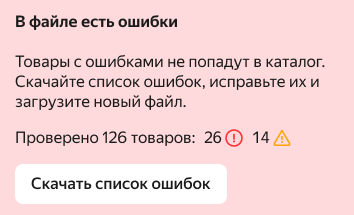
点击【下载错误列表】,修正后重新上传。
如果文件没有问题或没有太多错误,您可以将产品添加到目录中。
我们建议您:若存在错误,务必先下载并修正,再添加至目录。错误可能导致商品无法上架。
点击【上传】。
您的商品将进入审核流程,审核通过后会在目录中显示。您可通过商品状态查看审核结果。

 使用【微信】扫一扫加好友