
导读:适用站点:所有站点适用卖家:媒体空间仅开放给部分卖家;设计模板如Shopee有提供则会显示设计模板Shopee会根据当地活动大促等创建不同尺寸、大小、层数的模板。让您轻松套用模板来设计图片。您可以在以下功能中使用模板:●基础版装修:横幅和滑动式图片●进阶版装修:横幅、滑动式图片、横幅-一个图片和多个可点击范围●商店定制页面:横幅、滑动式图片、横幅-一个图
导读:适用站点:所有站点适用卖家:媒体空间仅开放给部分卖家;设计模板如Shopee有提供则会显示设计模板Shopee会根据当地活动大促等创建不同尺寸、大小、层数的模板。让您轻松套用模板来设计图片。您可以在以下功能中使用模板:●基础版装修:横幅和滑动式图片●进阶版装修:横幅、滑动式图片、横幅-一个图片和多个可点击范围●商店定制页面:横幅、滑动式图片、横幅-一个图
适用站点:所有站点
适用卖家:媒体空间仅开放给部分卖家;设计模板如Shopee有提供则会显示
Shopee会根据当地活动大促等创建不同尺寸、大小、层数的模板。让您轻松套用模板来设计图片。
您可以在以下功能中使用模板:
●基础版装修:横幅和滑动式图片
●进阶版装修:横幅、滑动式图片、横幅-一个图片和多个可点击范围
●商店定制页面:横幅、滑动式图片、横幅-一个图片和可点击范围
●活动页面装饰:横幅
您可以根据以下几步来轻松的使用模板设计:
① 在横幅/滑动式图片的属性面板中,您可以选择一个模板。
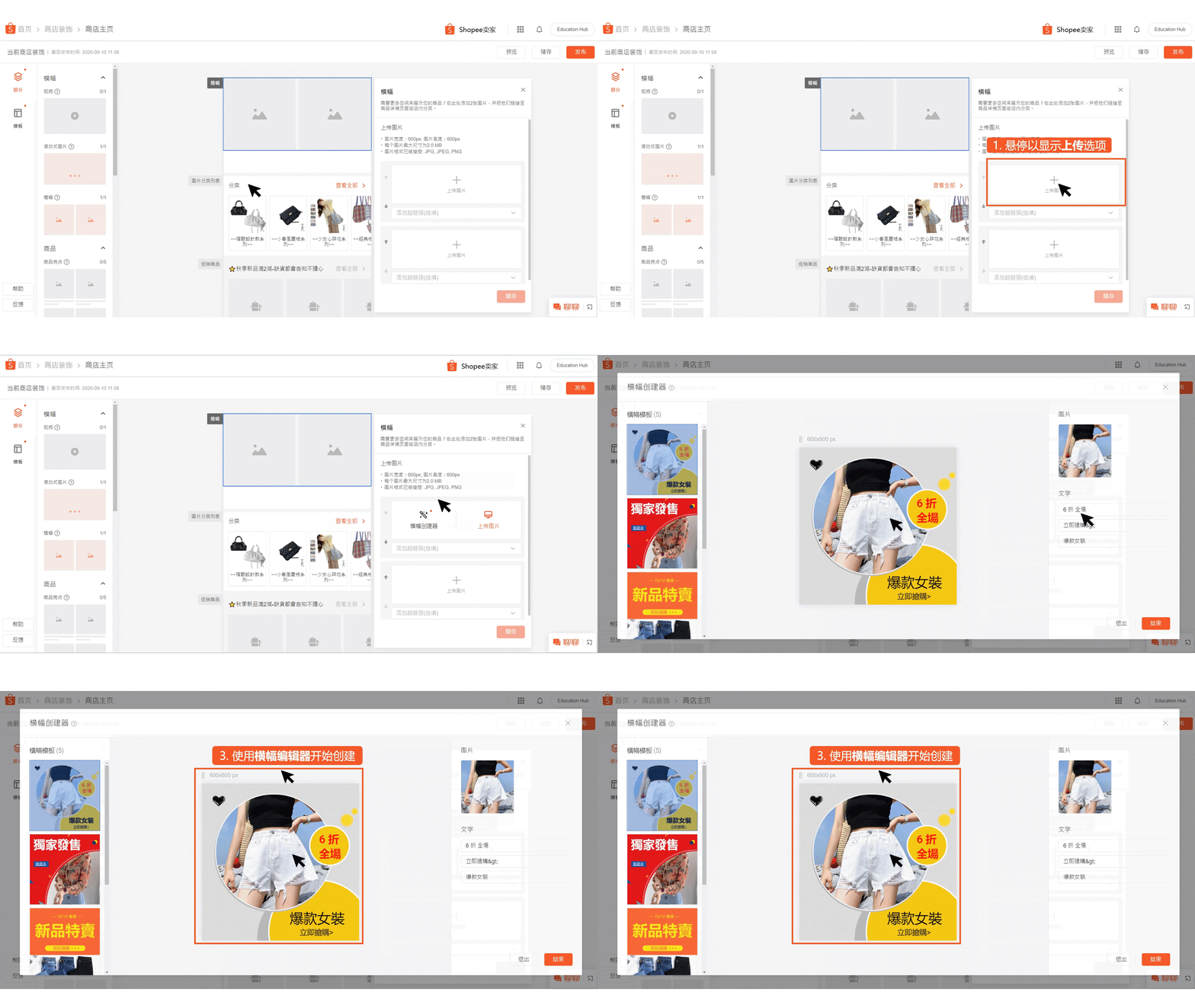
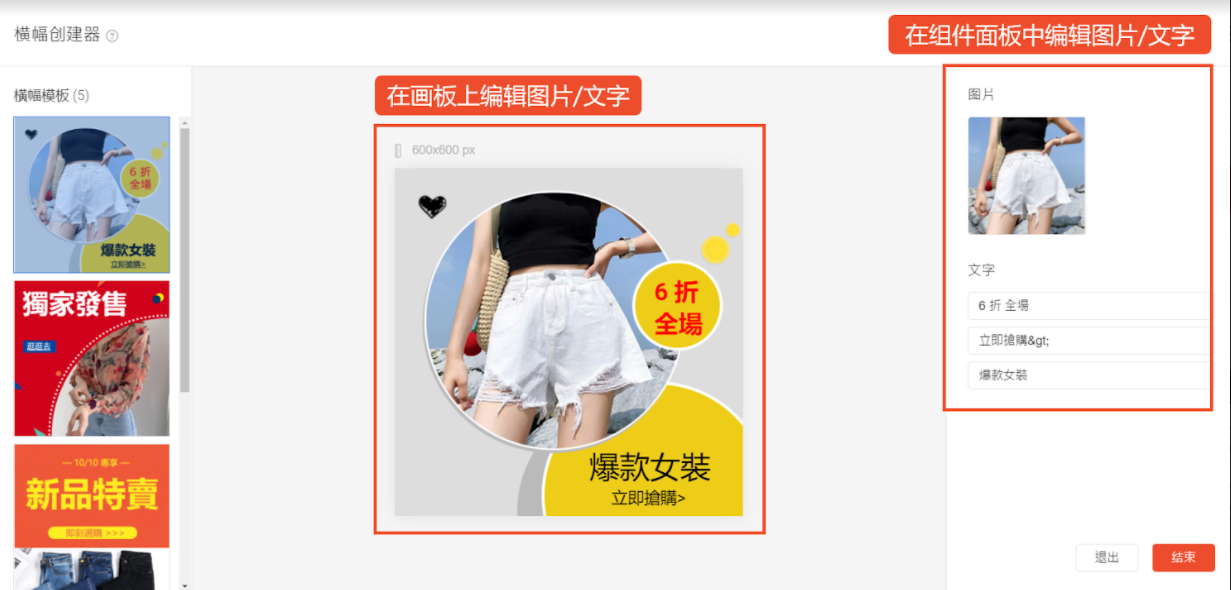
② 您可以通过组件面板来编辑图片和文本。
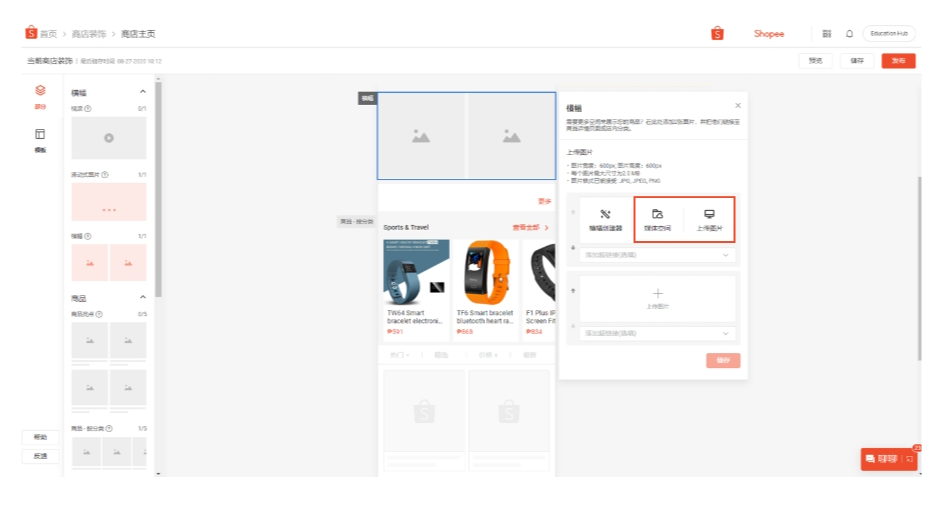
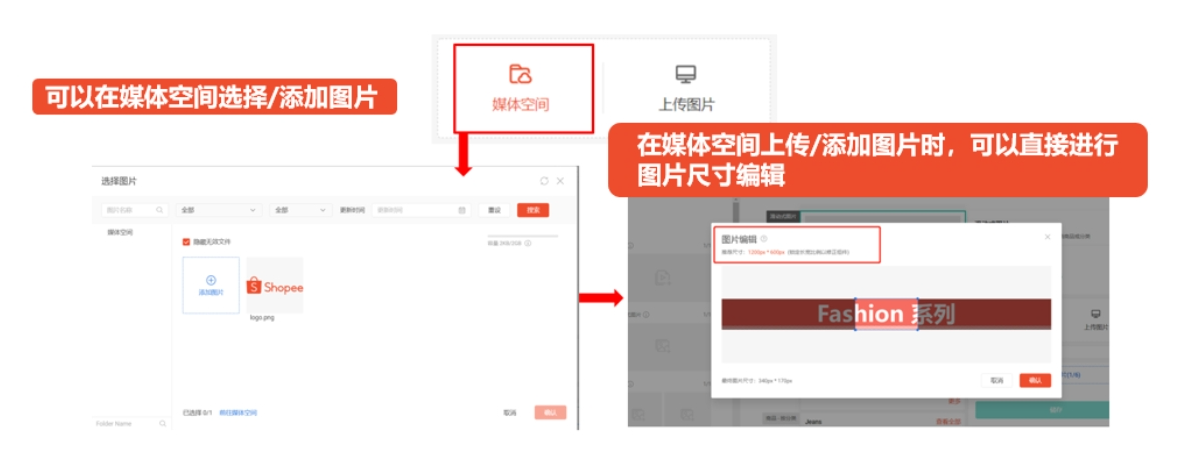
③上传图片:点击本地文件图标或在组件面板选择媒体空间(仅对部分卖家开放)上传。
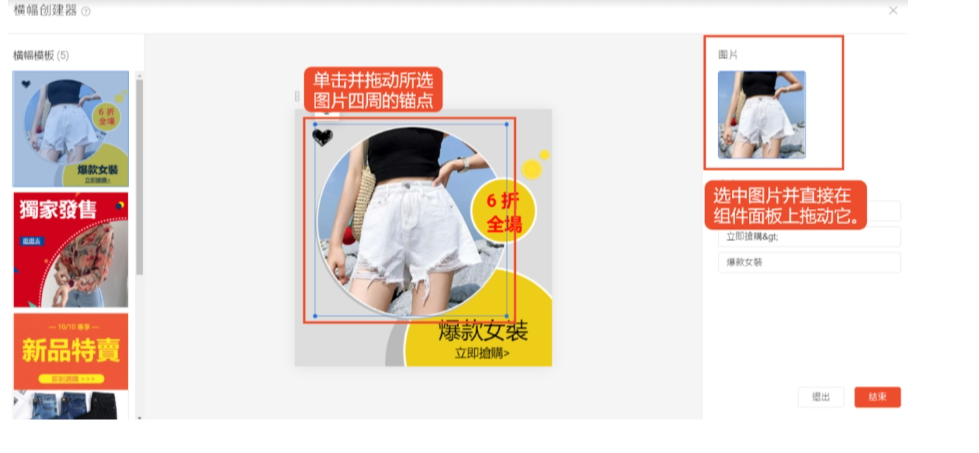
④ 调整图片位置:选中图片并直接在组件面板上拖动它。
调整图片大小:单击并拖动所选图片四周的锚点。
⑤ 文本框调整:
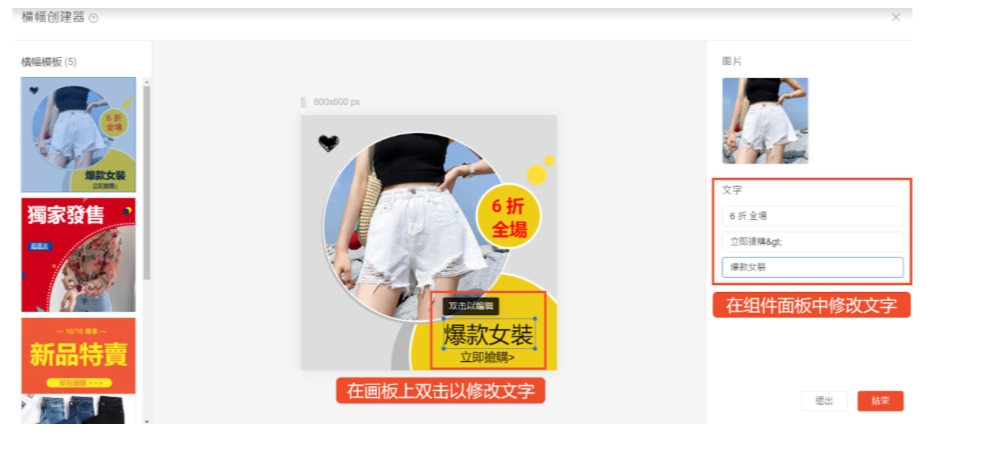
●编辑内容:双击文本,或在组件面板的文字框修改。
●调整位置:直接拖动文本框。
●调整大小:移动文本框四周的锚点。
⑥ 点击完成即可上传横幅,然后该页面将自动关闭并结束操作。
多个组件可使用媒体空间上传图片/视频
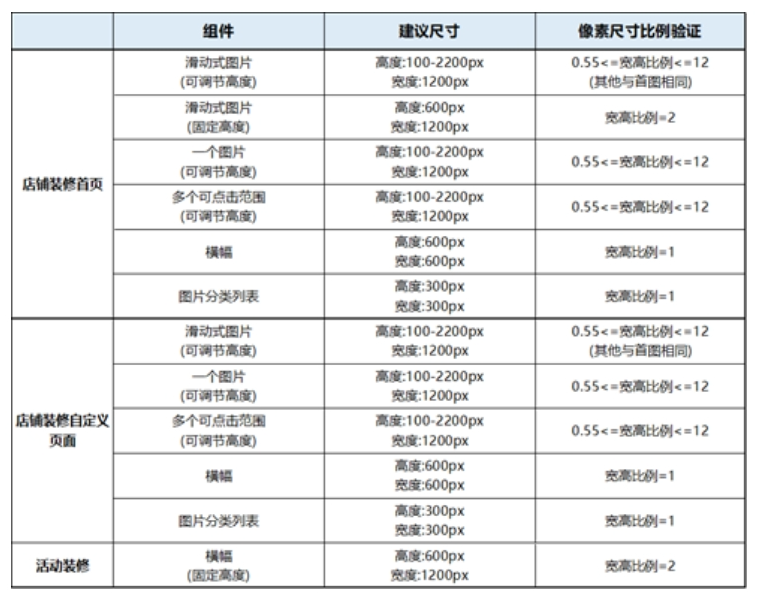
可以使用像素尺寸比例验证(下图)来制作图片
版权申明:
信息来自于互联网,不代表卖卖跨境官方立场,内容仅供网友参考学习。如发现本站内容存在版权问题,烦请提供版权疑问、身份证明、版权证明、联系方式等发邮件至 2808757762@qq.com ,我们将及时沟通与处理。如若转载请联系原出处。
本文网址:https://www.maimaia.net/guide-Shopee/2788.html

 使用【微信】扫一扫加好友