
导读:丨第1步登录Amazon美国站点后台,点击右上角菜单栏【设置】→【账户信息】,跳转页面后点击中间付款信息板块中的【存款方式】;丨第2步在存款方式页面,点击【添加新的存款方式】;丨第3步选择您要添加银行存款方式的站点,美国站点请选择【Amazon.com】,点击【添加】;丨第4步如下图所示填写所需信息;丨第5步填写完毕后,若您之前已在Amazon后台添加过美元收款账号,则需要
导读:丨第1步登录Amazon美国站点后台,点击右上角菜单栏【设置】→【账户信息】,跳转页面后点击中间付款信息板块中的【存款方式】;丨第2步在存款方式页面,点击【添加新的存款方式】;丨第3步选择您要添加银行存款方式的站点,美国站点请选择【Amazon.com】,点击【添加】;丨第4步如下图所示填写所需信息;丨第5步填写完毕后,若您之前已在Amazon后台添加过美元收款账号,则需要
丨
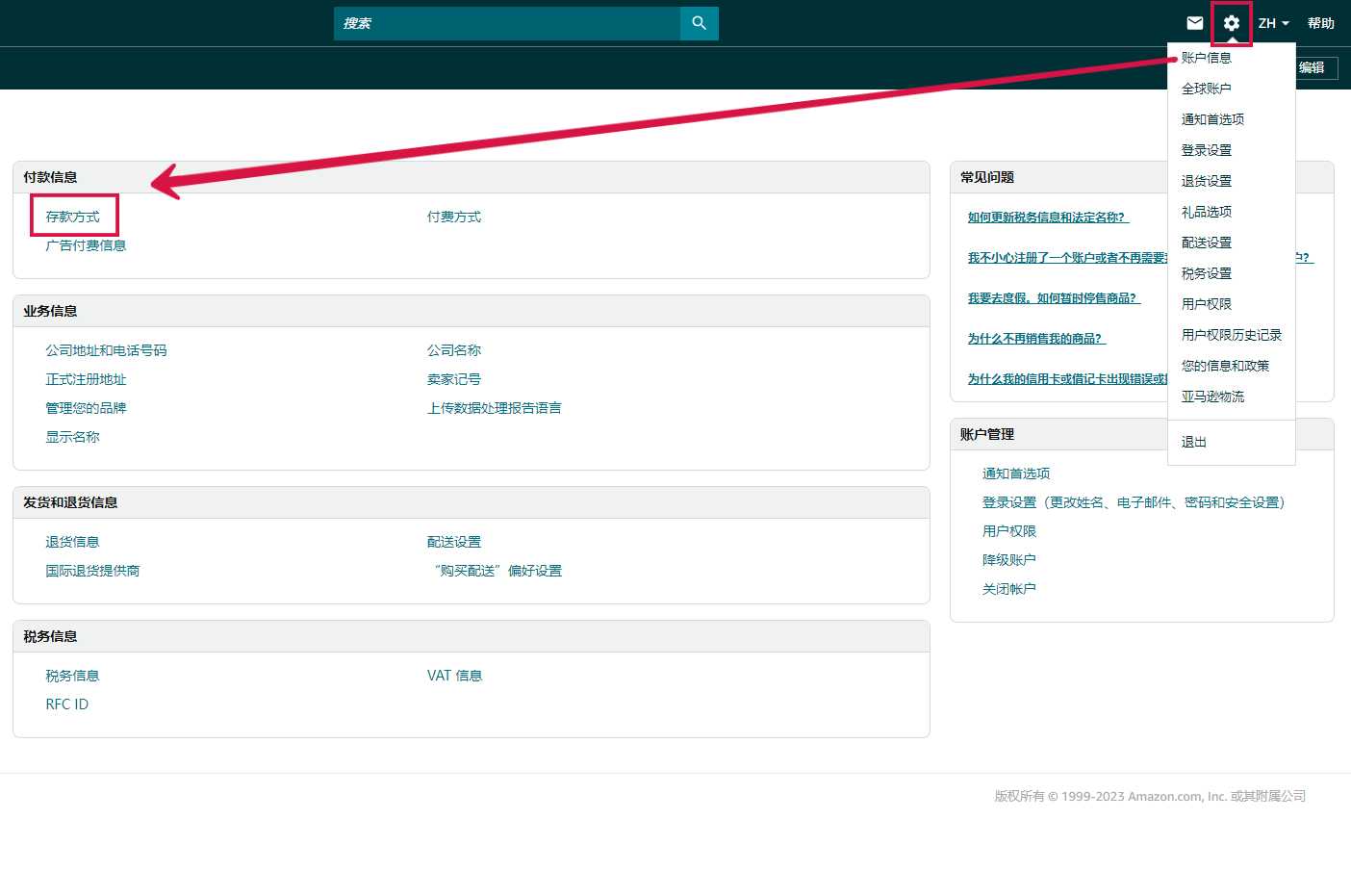
登录Amazon美国站点后台,点击右上角菜单栏【设置】 → 【账户信息】,跳转页面后点击中间付款信息板块中的【存款方式】;
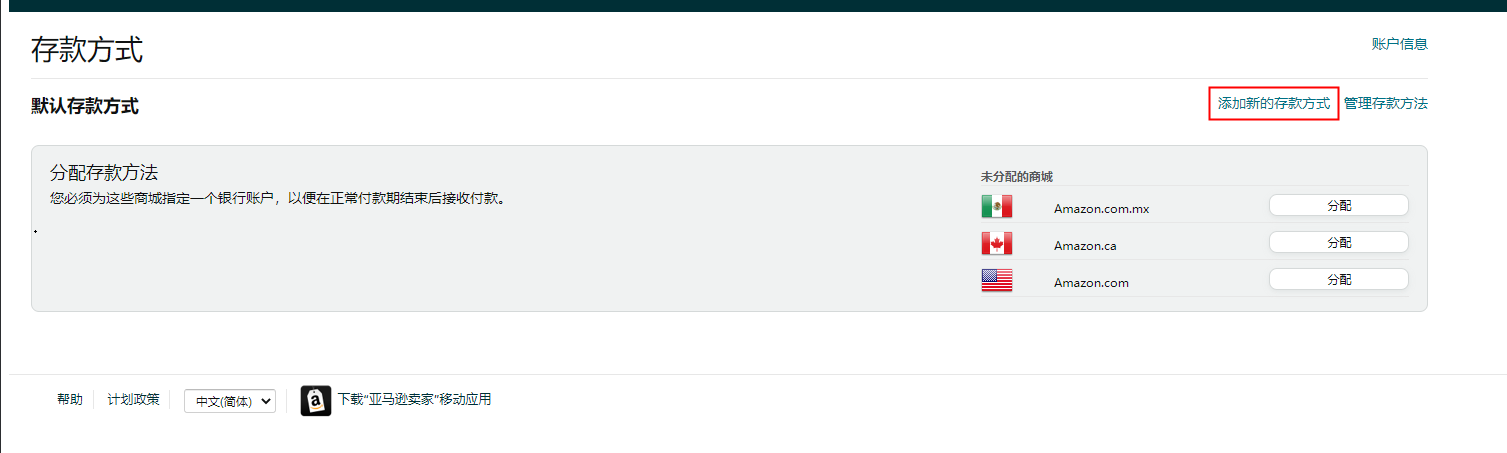
在存款方式页面,点击【添加新的存款方式】;
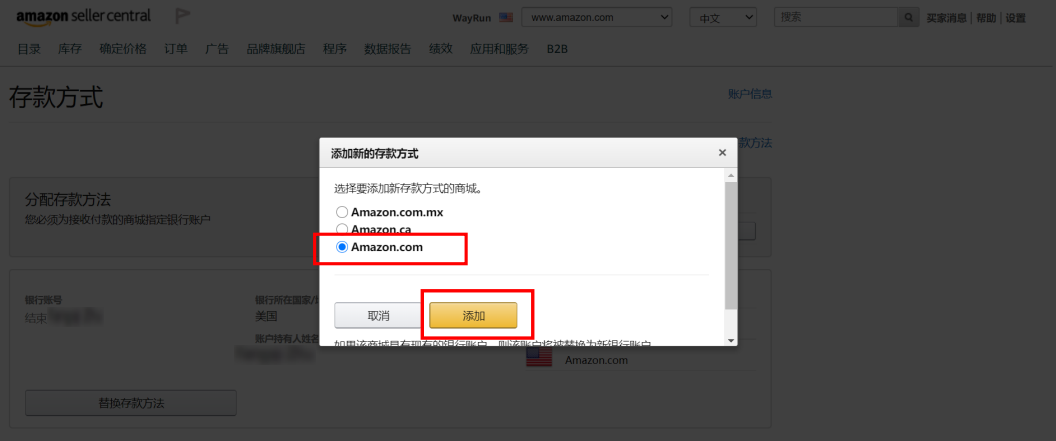
选择您要添加银行存款方式的站点,美国站点请选择【Amazon.com】,点击【添加】;
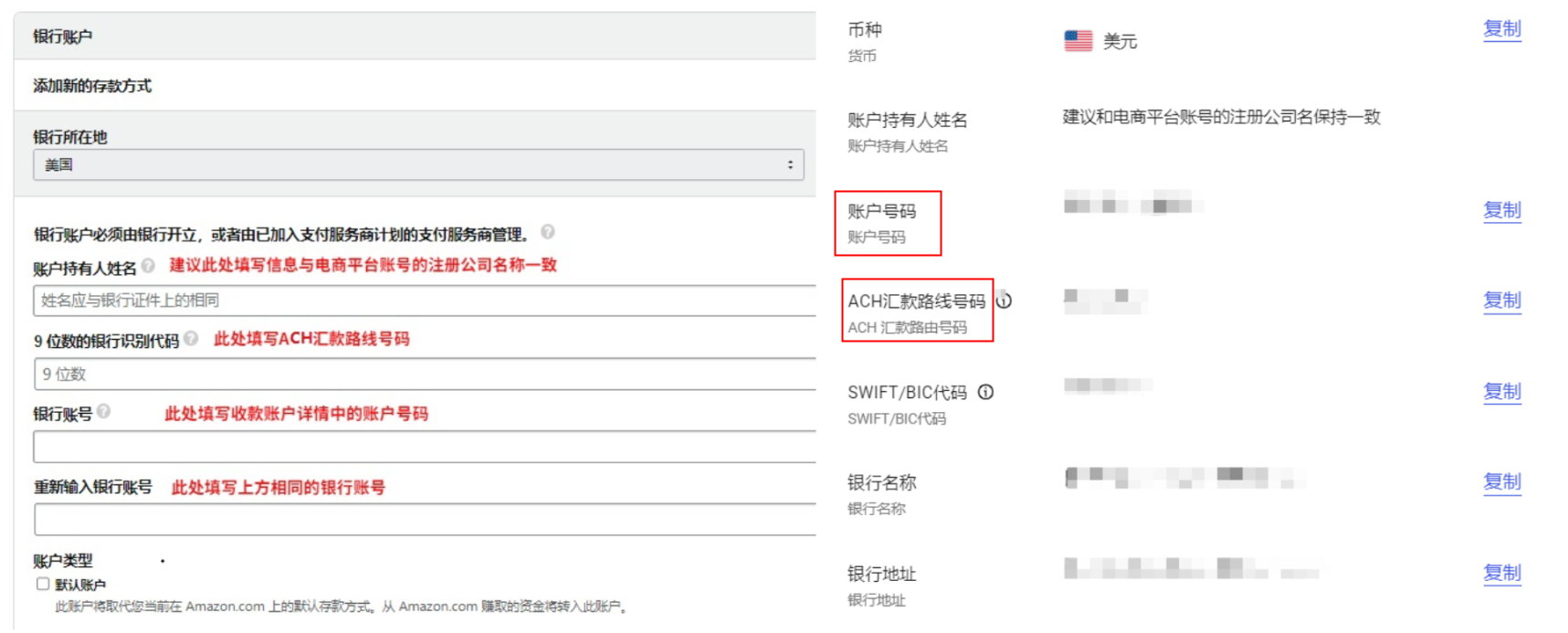
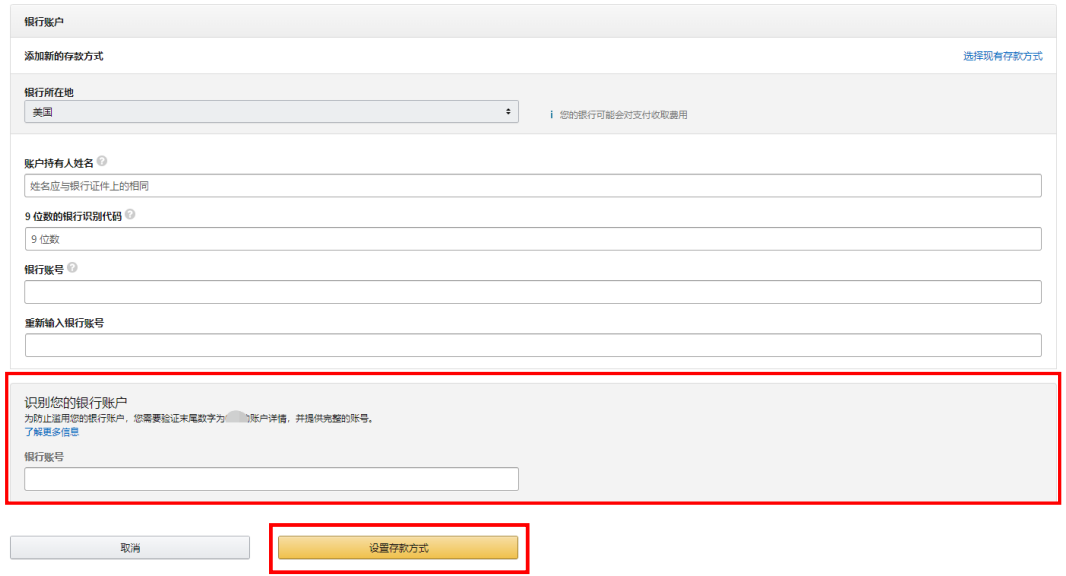
如下图所示填写所需信息;
填写完毕后,若您之前已在Amazon后台添加过美元收款账号,则需要在【识别您的银行账户】中,根据提示的尾号,填写对应的银行账号,随后点击【设置存款方式】,即可完成;
若您之前没有在Amazon后台添加过美元收款账号,则直接点击【设置存款方式】,完成绑定操作;
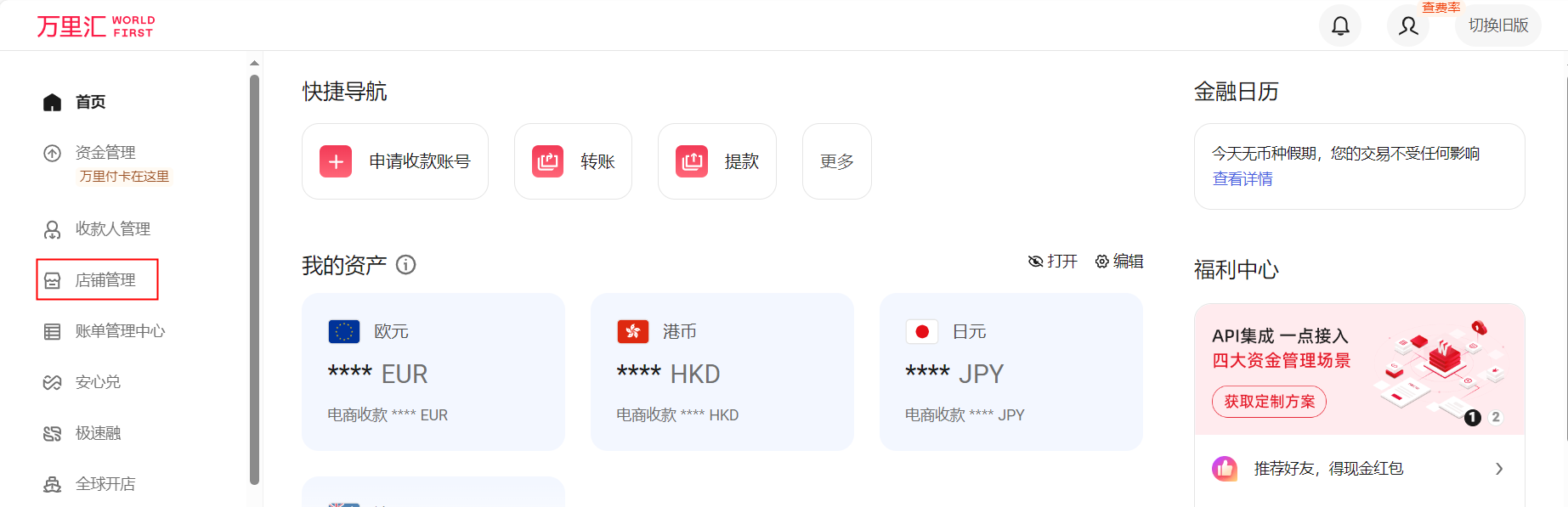
请登录万里汇(WorldFirst),查阅您的美元账号详情;
点击左侧菜单栏中【店铺管理】;
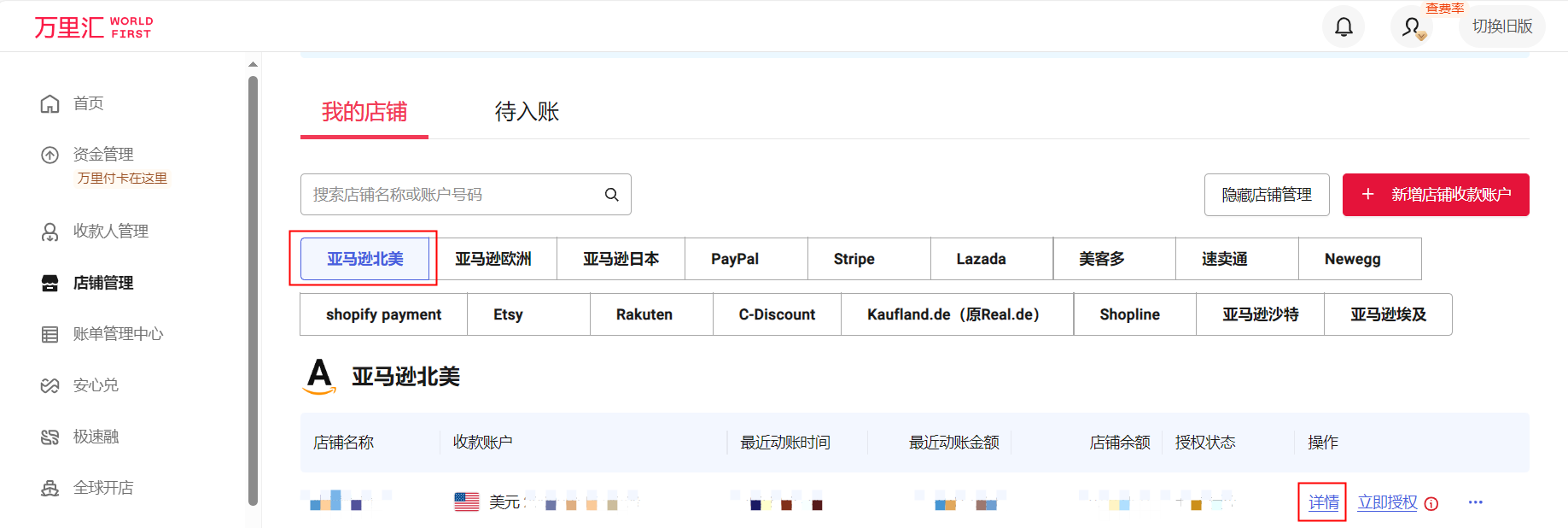
选择对应店铺并点击【详情】;
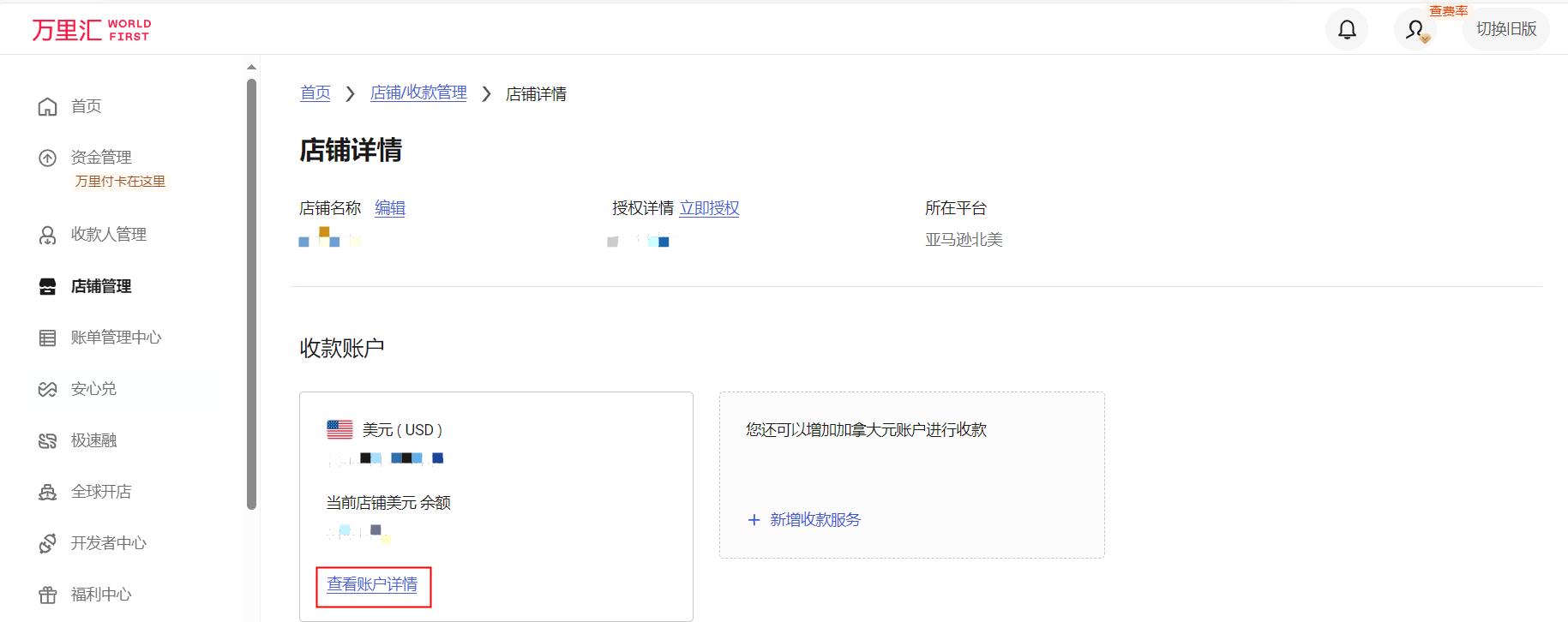
点击【查看账户详情】即可查看【收款账户详情】;
版权申明:
信息来自于互联网,不代表卖卖跨境官方立场,内容仅供网友参考学习。如发现本站内容存在版权问题,烦请提供版权疑问、身份证明、版权证明、联系方式等发邮件至 2808757762@qq.com ,我们将及时沟通与处理。如若转载请联系原出处。
本文网址:https://www.maimaia.net/dh-zlbg/17528.html

 使用【微信】扫一扫加好友