
导读:一、在PingPong先添加AppStore店铺①App未上架/App已上架,暂无销售收入②App已上架,已有销售收入二、如何获取Reporter访问令牌①在首页上,点按“销售和趋势”②在左下角,选择“销售和趋势报告”③在右上角,点按“关于报告”旁边的工具提示④点按“生成Reporter访问令牌”三、将收款账号填写到AppStore的后台上①等待5分钟,下发收款账号,收款账号查询路径:登录PingPong账号→点击
导读:一、在PingPong先添加AppStore店铺①App未上架/App已上架,暂无销售收入②App已上架,已有销售收入二、如何获取Reporter访问令牌①在首页上,点按“销售和趋势”②在左下角,选择“销售和趋势报告”③在右上角,点按“关于报告”旁边的工具提示④点按“生成Reporter访问令牌”三、将收款账号填写到AppStore的后台上①等待5分钟,下发收款账号,收款账号查询路径:登录PingPong账号→点击
一、 在PingPong先添加App Store店铺
① App未上架/App已上架,暂无销售收入
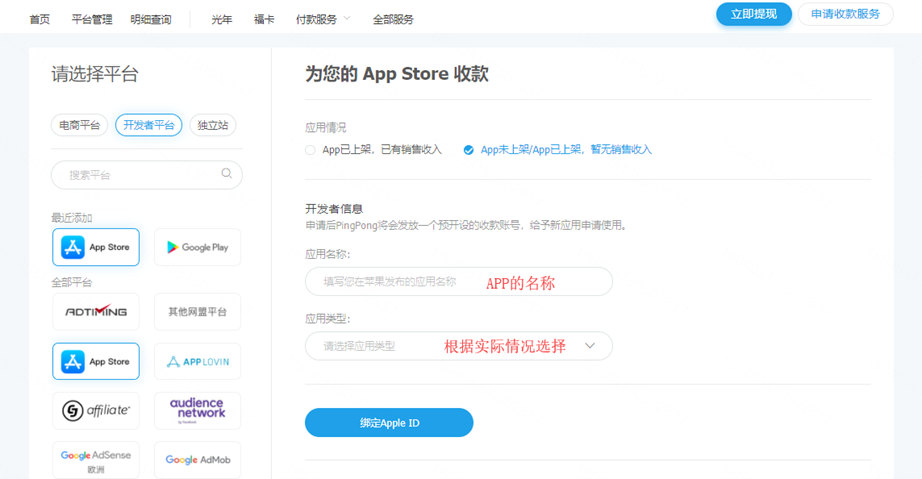
② App已上架,已有销售收入
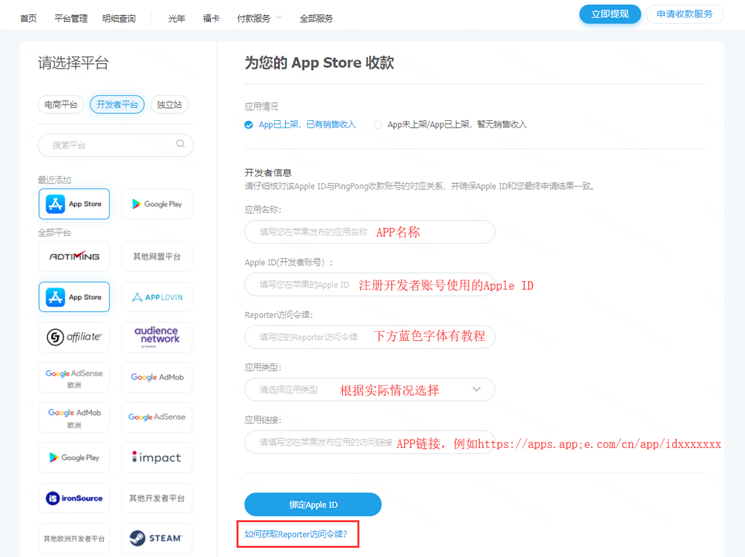
二、如何获取Reporter访问令牌
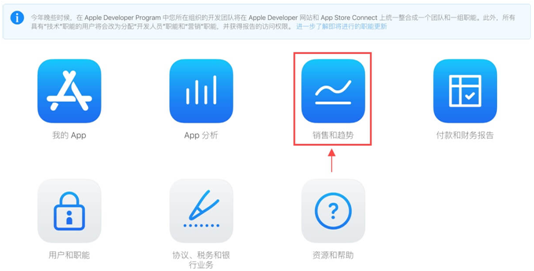
① 在首页上,点按“销售和趋势”
② 在左下角,选择“销售和趋势报告”
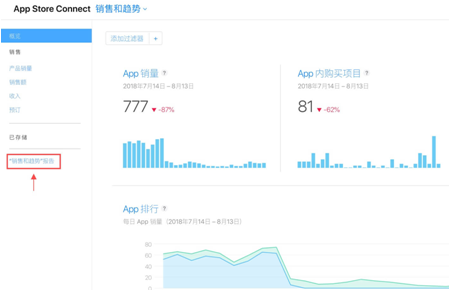
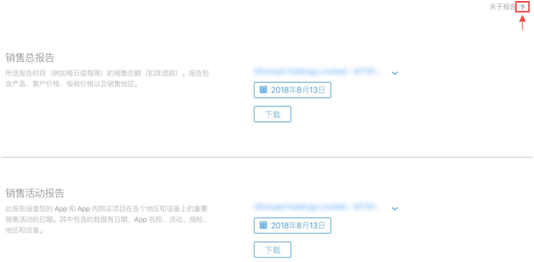
③ 在右上角,点按“关于报告”旁边的工具提示
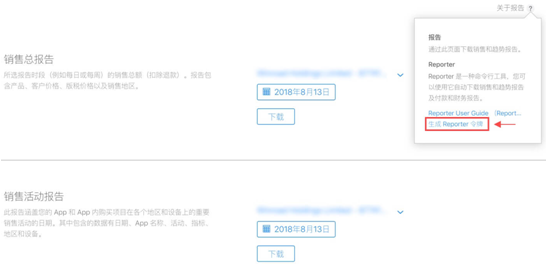
④ 点按“生成Reporter访问令牌”
三、 将收款账号填写到App Store的后台上
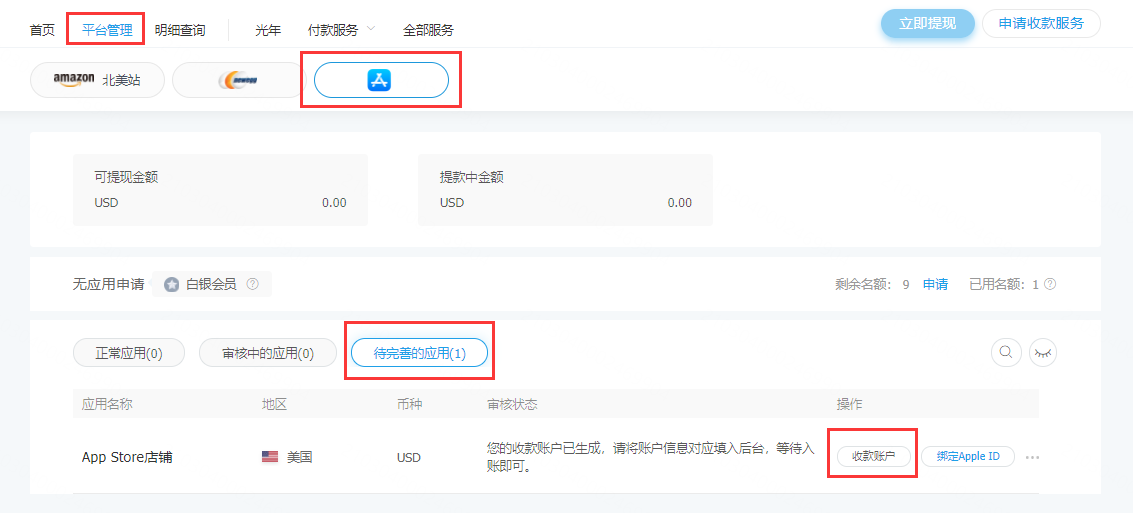
① 等待5分钟,下发收款账号,收款账号查询路径:登录PingPong账号→点击左上角的“平台管理”→点击“App Store”→点击“待完善的店铺/审核中 的店铺”→点击“收款账户”按钮查看收款账户
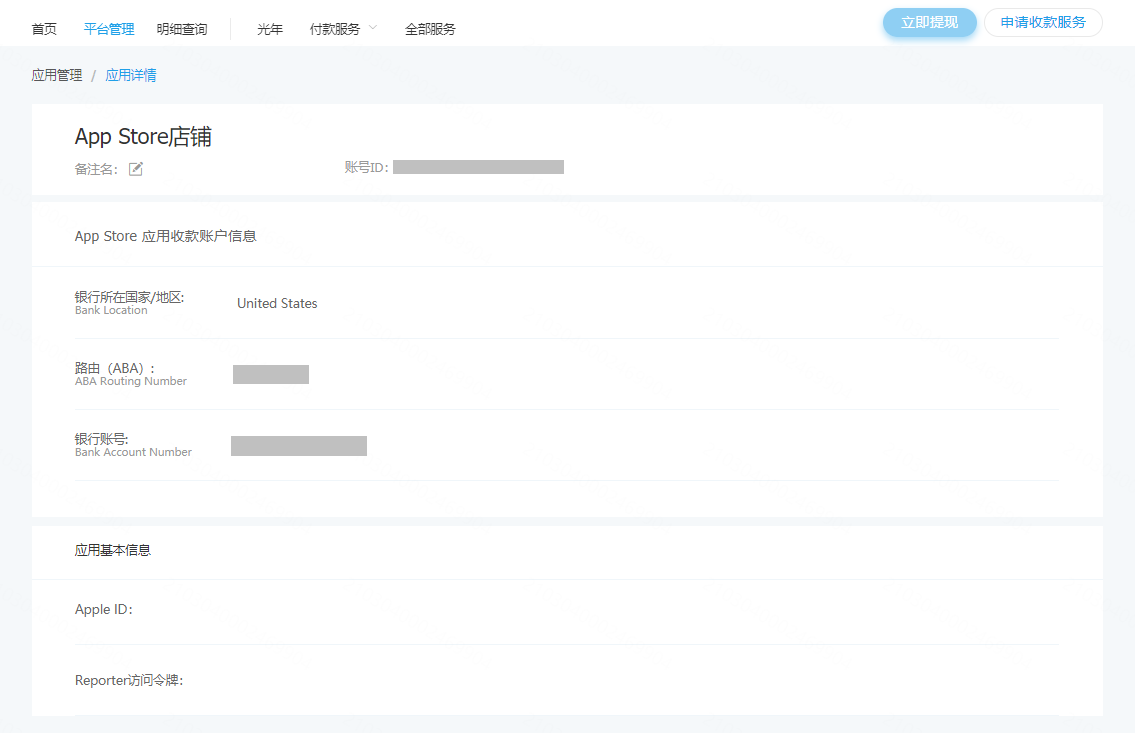
② 将收款账号填写到App Store后台,登录https://developer.apple.com/account/后,会出现以下界面
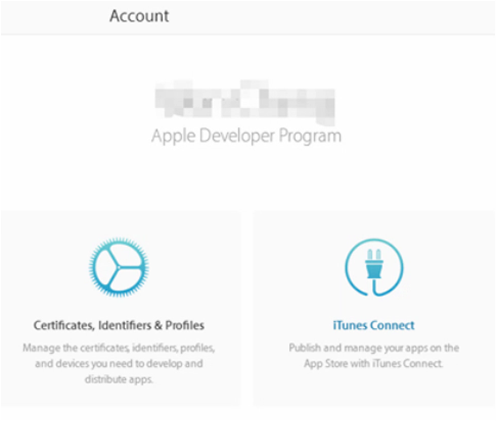
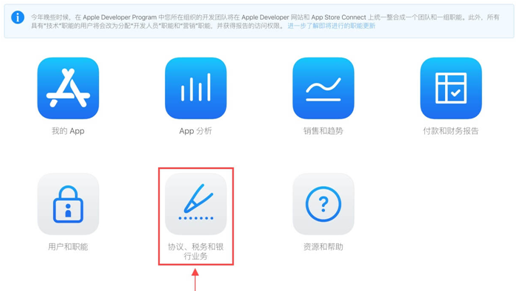
③ 在首页上,点按"协议税务和银行业务
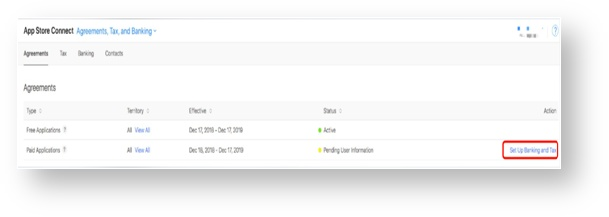
④ 点击"Set Up Banking and Tax"
⑤ 点击 "Add Bank Account"
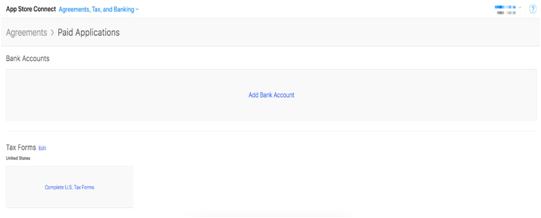
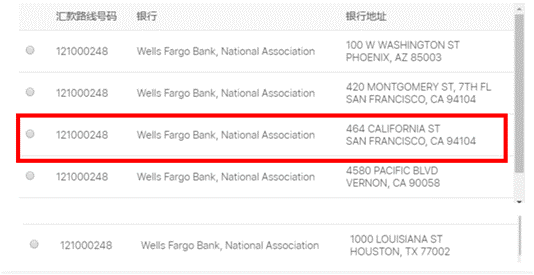
⑥ 输入对应的银行账号信息,存在多个匹配项时,匹配银行请选择“California”
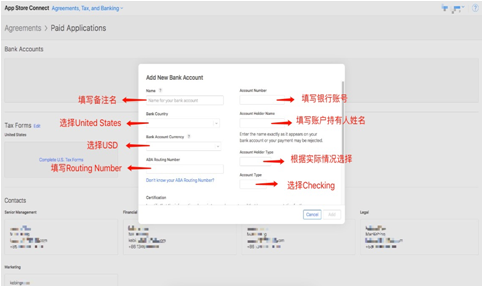
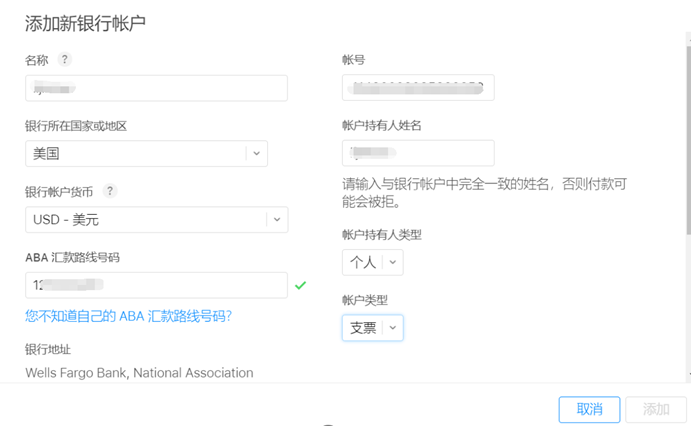
•银行账户信息
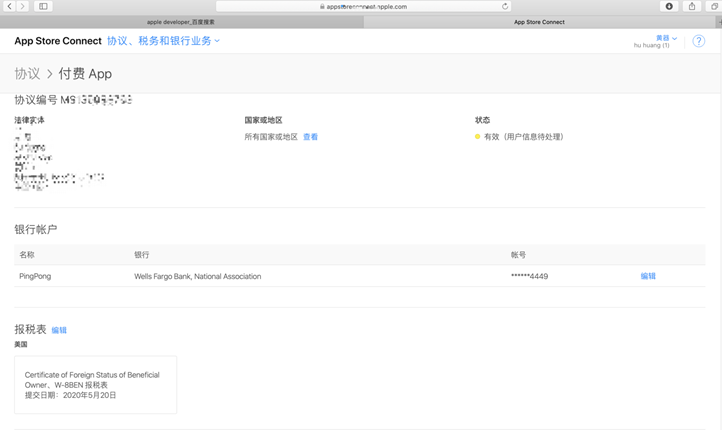
四、补充账户持有人地址
①点击付费APP--点击对应银行账户的编辑
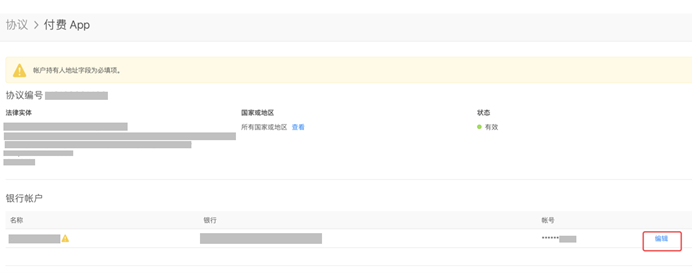
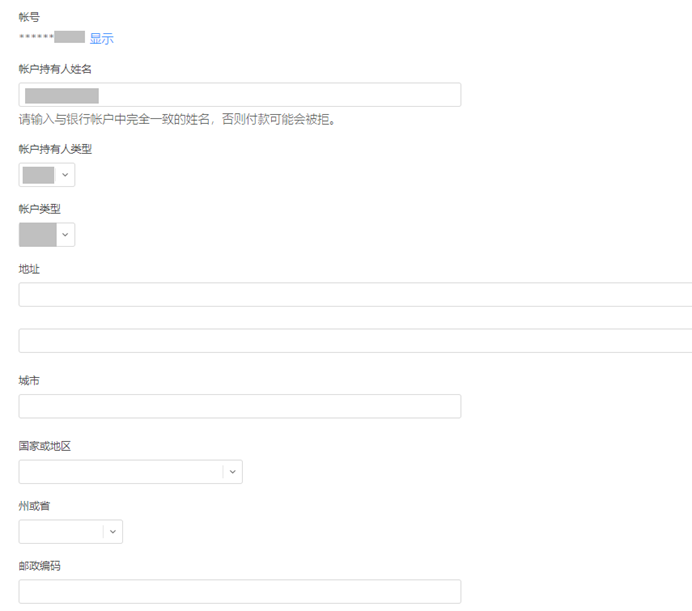
②编辑银行账户,完善页面空格处,填写注册App Store时的信息,点击添加即可【注:用拼音或者英文填写,且地址栏有字符限制,不宜过长】
版权申明:
信息来自于互联网,不代表卖卖跨境官方立场,内容仅供网友参考学习。如发现本站内容存在版权问题,烦请提供版权疑问、身份证明、版权证明、联系方式等发邮件至 2808757762@qq.com ,我们将及时沟通与处理。如若转载请联系原出处。
本文网址:https://www.maimaia.net/dh-zlbg/17513.html

 使用【微信】扫一扫加好友